

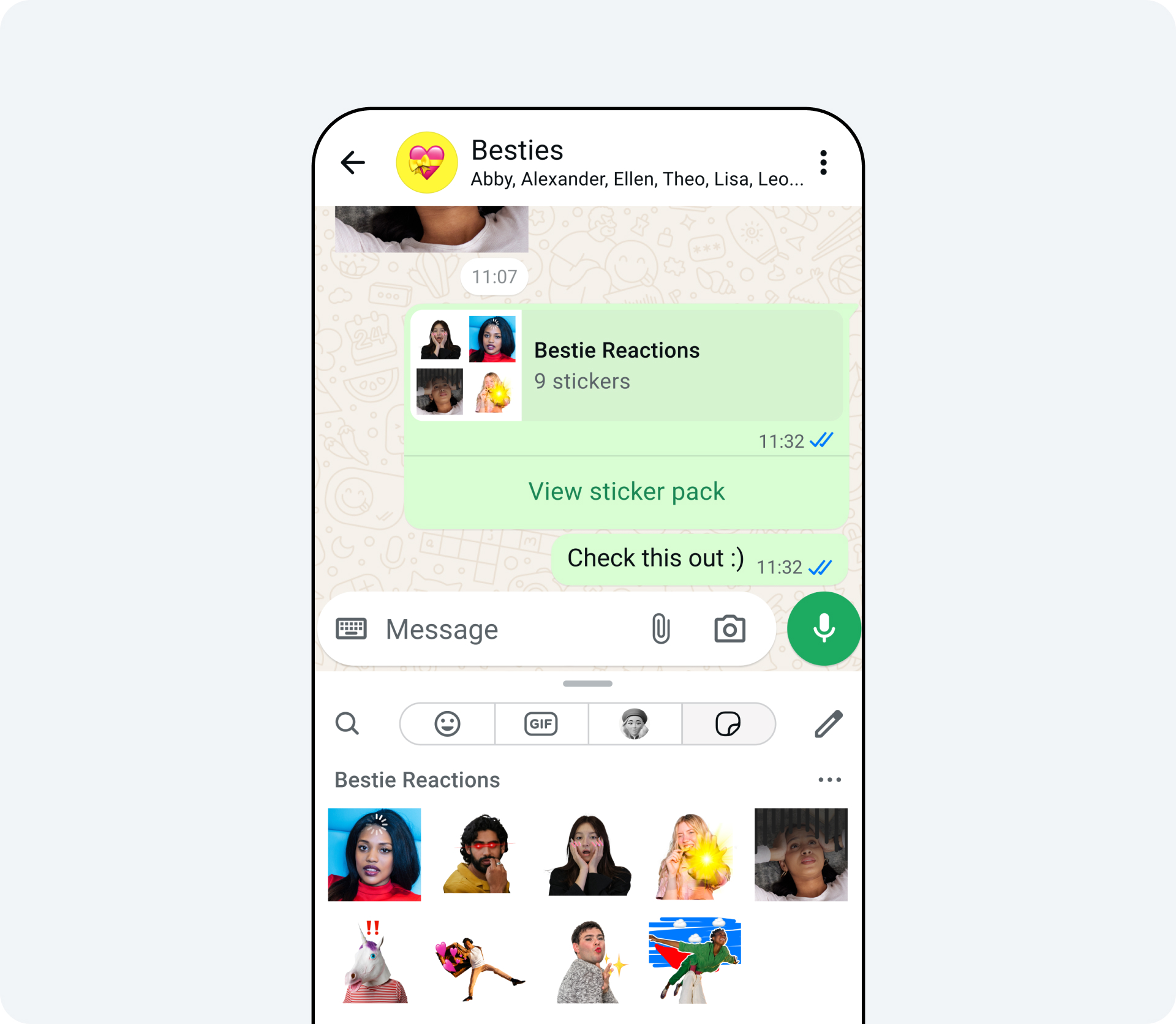
sekilas.co – Bagi pengguna WhatsApp yang ingin membuat stiker tanpa harus mengunduh aplikasi tambahan, kini tersedia cara praktis yang bisa dilakukan langsung melalui perangkat smartphone atau komputer. Fitur bawaan WhatsApp memungkinkan pengguna untuk membuat stiker secara langsung, baik melalui WhatsApp Web di komputer maupun aplikasi WhatsApp di Android dan iPhone. Metode ini sangat cocok bagi mereka yang hanya sesekali membuat stiker atau memiliki perangkat dengan kapasitas penyimpanan terbatas.
Berikut adalah langkah-langkah lengkap untuk membuat sekilas.co/t/stiker-whatsapp/” target=”_blank” rel=”noopener noreferrer”>stiker WhatsApp tanpa perlu menginstal aplikasi tambahan.
Cara Membuat sekilas.co/t/stiker-whatsapp/” target=”_blank” rel=”noopener noreferrer”>Stiker WhatsApp di WhatsApp Web Tanpa Aplikasi
Untuk pengguna yang ingin membuat sekilas.co/t/stiker-whatsapp/” target=”_blank” rel=”noopener noreferrer”>stiker WhatsApp menggunakan komputer, prosesnya bisa dilakukan langsung melalui WhatsApp Web. Langkah-langkahnya adalah sebagai berikut:
-
Buka WhatsApp Web
Kunjungi whatsapp.com” target=”_new” rel=”noopener” data-start=”964″ data-end=”1008″>web.whatsapp.com dan hubungkan akun WhatsApp Anda dengan memindai kode QR menggunakan ponsel. -
Masuk ke Ruang Obrolan
Pilih ruang obrolan tempat Anda ingin mengirim stiker. -
Pilih Ikon Lampiran
Klik ikon “Attach” atau ikon klip kertas yang berada di sebelah kolom pesan. -
Pilih Ikon Stiker
Setelah memilih ikon lampiran, pilih ikon stiker untuk melanjutkan. -
Pilih Gambar dari Galeri Komputer
Pilih gambar dari galeri komputer yang ingin Anda jadikan stiker. -
Edit Gambar
Anda dapat mengedit gambar sesuai keinginan, seperti memotong, menambah teks, atau menambahkan emoji. -
Kirim Stiker
Setelah selesai mengedit, klik ikon kirim untuk mengirim stiker ke teman atau grup. -
Simpan Stiker ke Koleksi Favorit
Stiker yang sudah dikirim akan otomatis tersimpan di koleksi favorit WhatsApp, dan Anda bisa membagikannya kembali di obrolan lainnya.
Cara Membuat sekilas.co/t/stiker-whatsapp/” target=”_blank” rel=”noopener noreferrer”>Stiker WhatsApp di HP Android Tanpa Aplikasi Tambahan
Bagi pengguna Android, WhatsApp juga menyediakan fitur pembuatan stiker langsung dari aplikasi tanpa perlu aplikasi tambahan. Berikut langkah-langkahnya:
-
Buka Ruang Obrolan WhatsApp
Buka aplikasi WhatsApp dan pilih ruang obrolan tempat Anda ingin mengirim stiker. -
Pilih Ikon Stiker
Ketuk ikon stiker yang ada di samping kolom pesan. -
Pilih Menu “Buat”
Setelah membuka menu stiker, ketuk ikon pensil yang ada untuk membuat stiker baru. -
Pilih Gambar dari Galeri
Pilih gambar yang ingin Anda ubah menjadi stiker dari galeri foto ponsel Anda. -
Edit Gambar
Anda dapat mengedit gambar, seperti memotong, menambah teks, atau memasukkan emoji ke dalam gambar sesuai keinginan. -
Kirim Stiker
Setelah selesai mengedit, ketuk ikon kirim untuk mengirim stiker ke teman atau grup di WhatsApp.
Stiker yang sudah dibuat dapat langsung disimpan di koleksi stiker dan digunakan lagi di obrolan lainnya.
Cara Membuat sekilas.co/t/stiker-whatsapp/” target=”_blank” rel=”noopener noreferrer”>Stiker WhatsApp di iPhone Tanpa Aplikasi Tambahan
WhatsApp juga menyediakan fitur serupa bagi pengguna iPhone. Berikut langkah-langkah membuat stiker di WhatsApp untuk iPhone:
-
Buka Ruang Obrolan WhatsApp
Buka aplikasi WhatsApp di iPhone dan pilih ruang obrolan yang ingin Anda kirimkan stiker. -
Pilih Ikon Stiker
Ketuk ikon stiker di sebelah kolom pengetikan. -
Buka Menu Stiker
Di menu stiker, pilih ikon “+” untuk membuat stiker baru. -
Pilih Foto dari Galeri
Pilih foto dari galeri iPhone Anda yang ingin dijadikan stiker. -
WhatsApp Menyeleksi Objek Utama
WhatsApp akan secara otomatis menyeleksi objek utama pada gambar untuk dijadikan stiker. Anda bisa melakukan pengeditan lebih lanjut seperti menambah teks, emoji, atau coretan sesuai keinginan. -
Kirim Stiker
Setelah pengeditan selesai, tekan ikon kirim untuk mengirim stiker ke ruang obrolan. -
Stiker Tersimpan Secara Otomatis
Stiker yang dikirim akan otomatis tersimpan dalam daftar sekilas.co/t/stiker-whatsapp/” target=”_blank” rel=”noopener noreferrer”>stiker WhatsApp Anda untuk digunakan lagi di obrolan lainnya.
Keuntungan Membuat sekilas.co/t/stiker-whatsapp/” target=”_blank” rel=”noopener noreferrer”>Stiker WhatsApp Sendiri Tanpa Aplikasi Tambahan
-
Praktis dan Cepat: Membuat stiker tanpa aplikasi tambahan memungkinkan Anda untuk langsung menggunakannya tanpa perlu mengunduh atau menginstal aplikasi lain.
-
Menghemat Penyimpanan: Anda tidak perlu khawatir ruang penyimpanan perangkat menjadi penuh karena seluruh proses dapat dilakukan langsung di aplikasi WhatsApp.
-
Fleksibilitas: Anda bisa membuat stiker kapan saja menggunakan gambar apapun yang ada di galeri ponsel atau komputer.
Membuat sekilas.co/t/stiker-whatsapp/” target=”_blank” rel=”noopener noreferrer”>stiker WhatsApp sendiri tanpa aplikasi tambahan kini sangat mudah dilakukan, baik melalui WhatsApp Web di komputer maupun langsung dari aplikasi WhatsApp di Android dan iPhone. Fitur bawaan WhatsApp memungkinkan pengguna untuk membuat stiker secara cepat dan praktis tanpa perlu aplikasi pihak ketiga, menjadikannya pilihan ideal bagi mereka yang hanya sesekali ingin membuat stiker atau memiliki perangkat dengan kapasitas penyimpanan terbatas.